


İnternette gördüğünüz bir içeriği daha sonra çevrimdışı da görüntülemek istiyorsanız, akla gelen en güvenilir yöntemlerden biri web sayfalarını PDF formatına dönüştürmektir. Peki Web Sayfaları Nasıl PDF Yapılır? Bu yöntem; online alışveriş makbuzlarını saklamak, uçak biletlerini yedeklemek veya daha sonra tekrar ulaşamayacağınız önemli makaleleri arşivlemek için oldukça kullanışlıdır. Ayrıca PDF dosyaları üzerinde not alma, işaretleme yapma ve dijital imza ekleme gibi ek avantajlar da sunar.
Bilgisayarda Web Sayfaları Nasıl PDF Yapılır?
Masaüstü tarayıcılarda web sayfalarını PDF yapmanın en pratik yolu Yazdır özelliğini kullanmaktır. Pek çok kullanıcı “Sayfayı Farklı Kaydet” seçeneğini tercih etse de bu yöntem genellikle sayfayı HTML formatında kaydeder. PDF oluşturmak için tarayıcıdayken klavyeden Ctrl + P (Mac’te Command + P) tuşlarına basmanız yeterlidir.
Açılan yazdırma penceresinde “Yazıcı” veya “Hedef” bölümünü PDF Olarak Kaydet şeklinde değiştirin. Ardından sayfa düzeni, kenar boşlukları veya yalnızca belirli sayfaları seçme gibi ayarları yaptıktan sonra Kaydet butonuna basarak PDF dosyasını bilgisayarınıza indirebilirsiniz.
iPhone Ve iPad Üzerinde Web Sayfaları Nasıl PDF Yapılır?
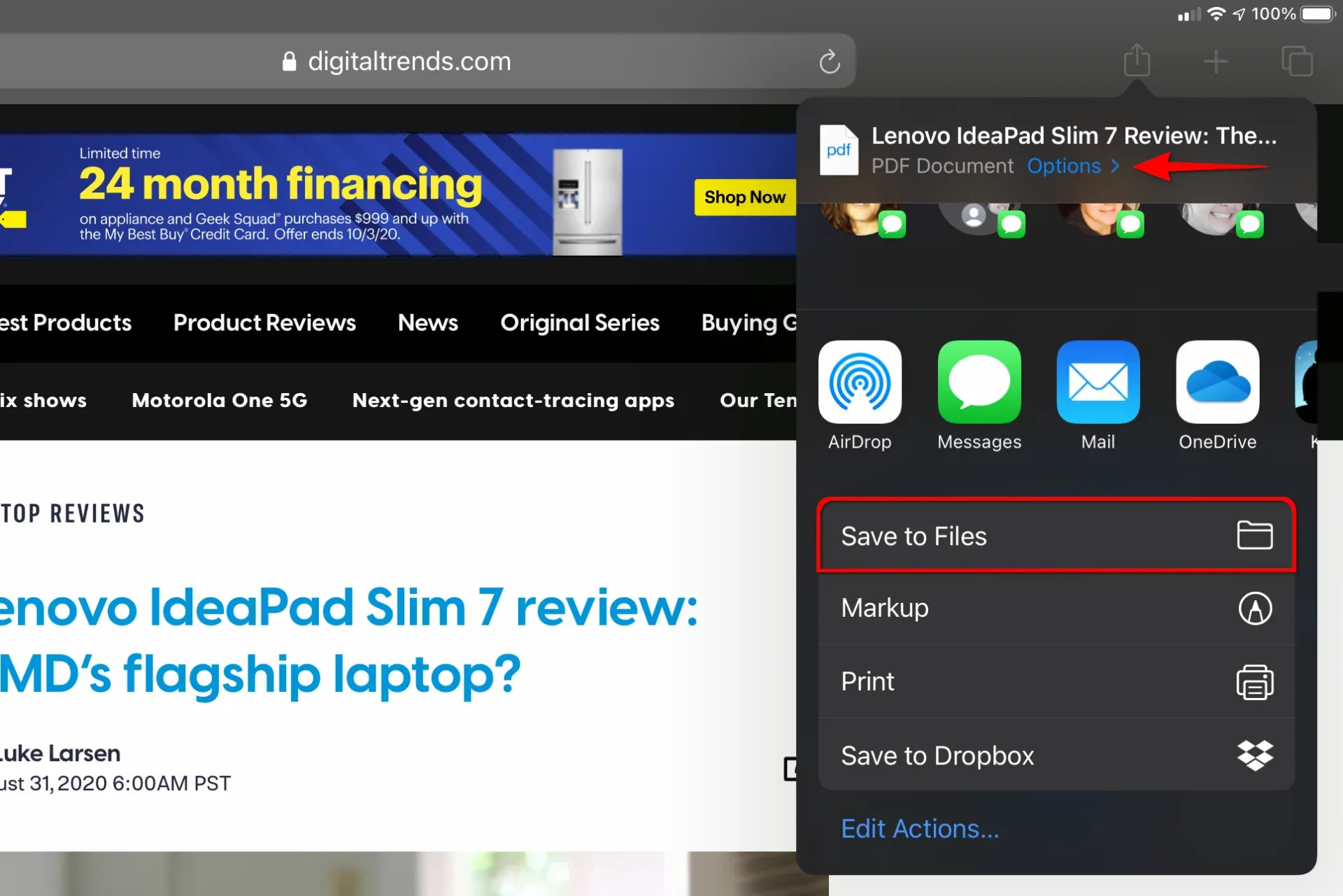
iPhone ve iPad kullanıcıları için Safari tarayıcısında web sayfalarını PDF’e dönüştürmenin iki farklı yolu bulunur. İlk yöntemde, web sayfasının ekran görüntüsünü aldıktan sonra açılan düzenleme ekranında üst kısımdaki Tam Sayfa sekmesine geçiş yapmanız gerekir. Ardından Bitti butonuna dokunarak PDF’i Dosyalar’a Kaydet seçeneğini kullanabilirsiniz.
İkinci yöntemde ise adres çubuğundaki Paylaş simgesine dokunun. Sayfa başlığının altında yer alan Seçenekler bölümüne girerek formatı PDF olarak değiştirin. Son olarak Dosyalara Kaydet seçeneğiyle web sayfasını PDF olarak arşivleyebilirsiniz.
Android Cihazlarda Web Sayfaları Nasıl PDF Yapılır?
Android cihazlarda web sayfalarını PDF yapmak da oldukça pratiktir. Chrome tarayıcıdayken sağ üst köşedeki üç nokta simgesine dokunun ve Paylaş seçeneğini açın. Açılan menüde Yazdır seçeneğini seçin.
Üst kısımdaki yazıcı seçim alanına dokunarak PDF Olarak Kaydet seçeneğini işaretleyin. Gerekli ayarlamaları yaptıktan sonra sağ tarafta yer alan PDF indir butonuna basarak dosyayı telefonunuzun depolama alanına kaydedebilirsiniz.

iOS’ta Chrome Kullanırken Web Sayfası PDF Yapma
iOS cihazlarda Chrome tarayıcı kullanıyorsanız işlem biraz farklı ilerler. Web sayfasındayken Paylaş simgesine dokunun ve listeden Yazdır seçeneğini seçin. Açılan önizleme ekranında iki parmağınızla yakınlaştırma (zoom) hareketi yapın.
Bu hareket, önizlemeyi otomatik olarak PDF formatına dönüştürür. Ardından tekrar Paylaş simgesine dokunarak Dosyalara Kaydet seçeneğiyle PDF’i saklayabilirsiniz.
Online Araçlarla Web Sayfaları Nasıl PDF Yapılır?
Standart yöntemlerin dışında daha gelişmiş seçeneklere ihtiyaç duyuyorsanız, çeşitli online PDF araçları da tercih edilebilir. Tarayıcı eklentileri sayesinde tek tıkla web sayfalarını PDF’e dönüştürmek mümkündür. Ayrıca bu araçlar, oluşturulan PDF’leri düzenleme, birleştirme veya filigran ekleme gibi ek özellikler sunar.
Bu tür servisler özellikle profesyonel kullanıcılar ve dijital arşiv tutanlar için pratik çözümler sağlar.
Web Sayfaları Nasıl PDF Yapılır? sorusunun cevabı; ister bilgisayar ister mobil cihaz kullanın, birkaç adımda kolayca uygulanabilecek yöntemler sunar. PDF formatı sayesinde önemli web içeriklerini güvenle saklayabilir, çevrimdışı erişebilir ve düzenleyebilirsiniz.
Dijital arşiv oluşturmak isteyenler için web sayfalarını PDF’e dönüştürmek hâlâ en pratik ve güvenilir çözümlerden biri olmaya devam ediyor.


