


Android developer options ne işe yarar sorusu, özellikle cihaz performansını artırmak, test yapmak veya gelişmiş ayarlar üzerinde kontrol sağlamak isteyen kullanıcıların en merak ettiği konulardan biridir.
Android Developer Options Ne İşe Yarar?
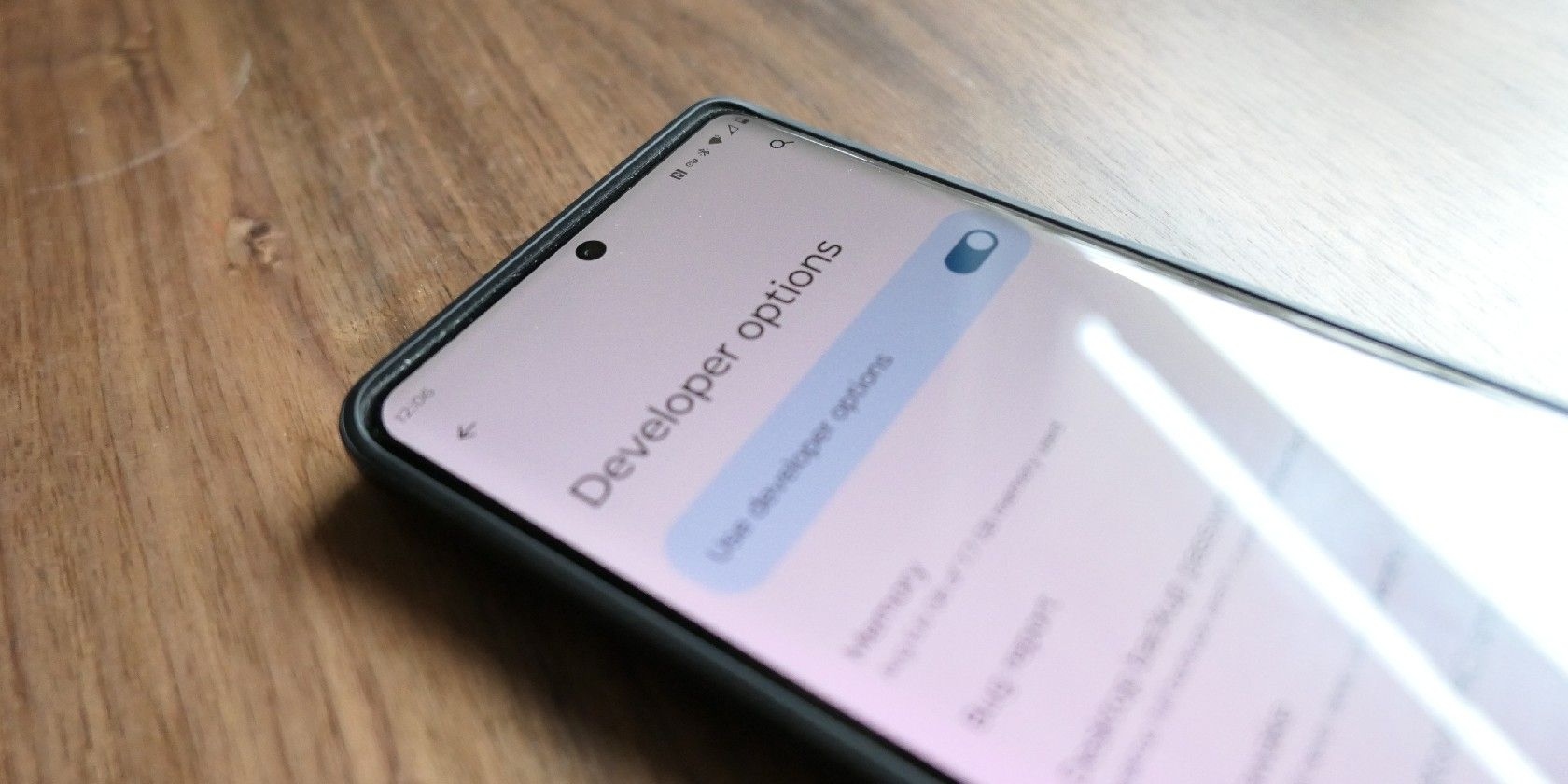
Android Developer Options menüsü, normal kullanıcıya kapalı olan teknik ayarları görünür hale getirir. Bu bölüm, özellikle uygulama geliştiricilerin ve ileri kullanıcıların sıkça başvurduğu kritik sistem araçlarını barındırır.
Başlıca işlevleri:
Performans Ayarları
-
Animasyon hızlarını düşürerek cihaz performansını artırma
-
Arka plan işlem limitlerini yönetme
-
Donanım kullanımını izleme
Geliştirme ve Test Süreçleri
-
USB hata ayıklama ile bilgisayar bağlantısı
-
Uygulama testlerinde gerçek zamanlı log takibi
-
Arayüz gecikmelerini ölçme
Grafik ve Görüntüleme Kontrolleri
-
GPU işlemesini zorlama
-
Dokunma verilerini ekranda izleme
-
Çizim sınırlarını gösterme
Android Geliştirici Seçenekleri Açma
Geliştirici seçeneklerini etkinleştirmek genellikle birkaç adımdan oluşur. Menü yolu sürümden sürüme değişse de temel mantık aynıdır.
Aşağıdaki adımlar en yaygın kullanılan yöntemdir:
-
Ayarlar menüsünü açın.
-
Telefon Hakkında bölümüne girin.
-
Derleme Numarası’na 7 kez art arda dokunun.
-
Ekranda “Artık bir geliştiricisiniz” bildirimi görünür.
-
Ayarlar > Sistem > Gelişmiş altında Geliştirici Seçenekleri menüsü aktif hale gelir.
Bu süreç Android 15 geliştirici seçenekleri açma, Android 14 geliştirici seçenekleri açma ve Android 11 geliştirici seçenekleri açma için de aynıdır; sadece menü isimlerinde küçük farklar olabilir.
Android Geliştirici Seçenekleri Ne İşe Yarar

Geliştirici menüsü, görünüşte gizli teknik ayarlardan oluşsa da işlevselliği son derece geniştir. En sık kullanılan bazı özellikleri:
Performans Ayarları
-
Animasyon ölçeklerini düşürerek cihazı daha hızlı hissettirebilirsiniz.
-
İşlemci çalışma istatistiklerini izleyebilirsiniz.
Hata Ayıklama Araçları
-
USB hata ayıklama ile uygulama geliştirme süreçlerinde cihazınızı bilgisayara bağlayarak test yapabilirsiniz.
-
İşlem geçmişi ve arka plan süreçleri izlenebilir.
Görüntüleme ve Grafik Ayarları
-
GPU zorlaması, görsel render hızını artırabilir.
-
Dokunma verilerini ekranda gösterme gibi analiz araçlarına erişilir.
Aşağıdaki tablo, en yaygın ayarların işlevini özetlemektedir:
| Ayar | Açıklama | Ne Zaman Kullanılır |
|---|---|---|
| USB Hata Ayıklama | Bilgisayarla gelişmiş bağlantı sağlar | Uygulama geliştirme, root işlemleri |
| Animasyon Ölçekleri | Ekran geçiş hızlarını değiştirir | Performans artırma |
| GPU İşleme Zorlaması | Grafik işlemleri hızlandırır | Oyun/arayüz analizi |
| Arka Plan İşlemleri | Uygulamaların RAM kullanımını sınırlar | Pil optimizasyonu |
Geliştirici Seçenekleri Açma ve Kapatma Süreçleri
Kullanıcılar, yoğun teknik ayar içeren bu menüyü istedikleri zaman kapatabilirler.
Android geliştirici seçenekleri kapatma adımları şu şekildedir:
-
Ayarlar > Sistem > Geliştirici Seçenekleri menüsünü açın.
-
En üstteki ana anahtarı kapatın.
-
Menü tamamen kaybolmasa da deaktif olur ve ayarlar etkisiz hale gelir.
Bu işlem herhangi bir veri kaybına yol açmaz ve güvenlidir.
Geliştirici Seçenekleri Zararları Var Mı?
Her ne kadar ileri seviye kontrol sağlasa da bazı ayarlar yanlış kullanıldığında sorunlara neden olabilir.
Dikkat edilmesi gerekenler:
-
Animasyonları kapatmak görsel deneyimi olumsuz etkileyebilir.
-
USB hata ayıklama açık unutulursa güvenlik riski oluşturabilir.
-
Arka plan işlem sınırlandırması pil tasarrufu sağlarken uygulama çökmesine neden olabilir.
Android 15 Geliştirici Seçenekleri Açma
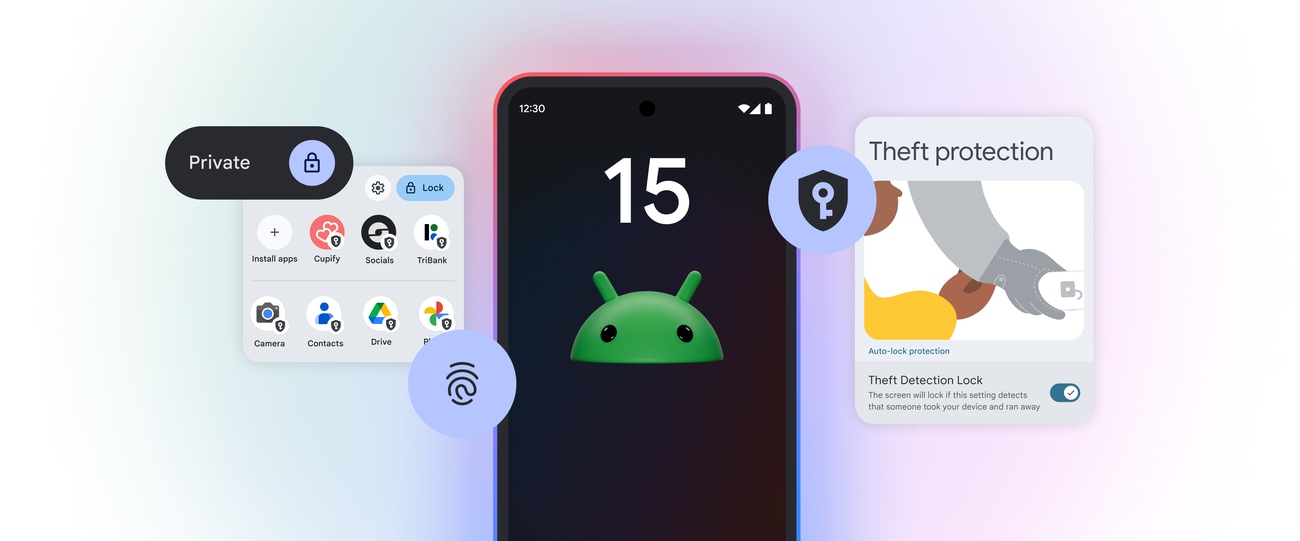
Android 15 ile birlikte menü yapısı daha modern bir görünüm kazanmıştır. Ancak Android 15 geliştirici seçenekleri açma mantığı değişmemiştir.
-
Ayarlar > Telefon Hakkında
-
Derleme Numarası’na 7 kez basma
-
Sistem > Gelişmiş > Geliştirici Seçenekleri
Android 15’te özellikle test araçları daha detaylı hale geldiği için geliştiriciler tarafından yoğun şekilde kullanılmaktadır.
Android 14 Geliştirici Seçenekleri Açma
Android 14 sürümünde yol aynı olmakla birlikte bazı başlık adları farklı olabilir.
-
Ayarlar > Cihaz Hakkında
-
Derleme Numarası
-
Geliştirici modunun aktifleştirilmesi
Bu sürümde güvenlik odaklı geliştirmeler nedeniyle USB hata ayıklama için ek onay pencereleri görünür.
Sık Sorulan Sorular
1. Geliştirici seçeneklerini açmak garanti bozar mı?
Hayır, menüyü açmak garanti kapsamını etkilemez. Ancak root işlemleri farklıdır.
2. Ayarları değiştirince telefon zarar görür mü?
Yanlış yapılandırma cihaz performansını düşürebilir fakat fiziksel zarar vermez.
3. USB hata ayıklama sürekli açık kalmalı mı?
Güvenlik nedeniyle ihtiyaç olmadığında kapatılması önerilir.
Bu içerikte Android developer options ne işe yarar sorusunun teknik, pratik ve sürüm bazlı tüm yanıtlarını ele aldık. İster geliştirici olun ister ileri kullanıcı; bu menü doğru kullanıldığında cihaz üzerinde önemli bir kontrol avantajı sağlar. Geliştirici seçeneklerini etkin bir şekilde kullanarak performansı artırabilir, uygulama test süreçlerinizi hızlandırabilirsiniz. Bilinçli kullanım ile Android deneyiminizi daha profesyonel bir seviyeye taşıyabilirsiniz.
Kaynaklar: Google Android Developer