


Donanım sanallaştırma nasıl açılır sorusu, sanal makine kullanmak isteyen herkesin bir noktada mutlaka karşılaştığı temel konulardan biridir. VirtualBox, VMware, Hyper-V, Android emülatörleri ya da Linux dağıtımları gibi pek çok yazılım, donanımsal sanallaştırma kapalıyken ya hiç çalışmaz ya da ciddi performans sorunları yaşar. Bu durum, özellikle ilk kez sanal makine kuran kullanıcılar için kafa karıştırıcı olabilir.

Donanım Sanallaştırma Nedir?
Donanım sanallaştırma, bir bilgisayarın fiziksel donanımını kullanarak aynı anda birden fazla işletim sisteminin çalışmasını sağlayan bir teknolojidir. Bu teknoloji sayesinde tek bir bilgisayarda Windows kullanırken, arka planda Linux ya da farklı bir Windows sürümünü sanal makine olarak çalıştırmak mümkün hâle gelir.
Intel işlemcilerde bu özellik Intel Virtualization Technology (VT-x), AMD işlemcilerde ise AMD-V veya BIOS’ta görünen adıyla SVM Mode olarak adlandırılır. Bu özellik kapalı olduğunda sanal makineler yalnızca yazılımsal emülasyon kullanır ve bu da ciddi performans kaybına yol açar.
Donanım Sanallaştırma Neden Açılmalı?
Donanım sanallaştırma yalnızca yazılım geliştiriciler için değil, günlük kullanıcılar için de oldukça faydalıdır. Android emülatörleriyle mobil oyun oynamak, farklı işletim sistemlerini test etmek veya güvenli bir ortamda yazılım denemeleri yapmak için bu özellik gereklidir.
Ayrıca güncel işletim sistemleri ve güvenlik çözümleri, donanım sanallaştırmayı aktif şekilde kullanır. Özellikle Windows 10 ve Windows 11’de yer alan bazı güvenlik özellikleri (örneğin sanal tabanlı güvenlik) bu teknolojiye dayanır. Bu nedenle sanallaştırma açmak, sadece performans değil uyumluluk açısından da önemlidir.
Donanım Sanallaştırma Açmadan Önce Bilinmesi Gerekenler
Sanallaştırmayı açmadan önce, kullandığın işlemcinin bu özelliği destekleyip desteklemediğini kontrol etmek gerekir. Çok eski işlemciler veya bazı giriş seviyesi modeller sanallaştırma desteği sunmayabilir.
Ayrıca BIOS/UEFI arayüzleri, anakart üreticisine göre farklılık gösterir. Menü isimleri birebir aynı olmasa da, mantık her sistemde aynıdır: işlemci ayarları altında sanallaştırma seçeneğini Enabled (Açık) konumuna getirmek.
Donanım Sanallaştırma Nasıl Açılır?
BIOS / UEFI’ye Giriş Yapın
Bilgisayarı yeniden başlatın ve açılış sırasında genellikle DEL, F2, F10, ESC veya F12 tuşlarından biriyle BIOS/UEFI’ye girin. Hangi tuşun kullanılacağı anakart markasına göre değişebilir.
Gelişmiş Ayarlar Menüsünü Bulun
BIOS içinde genellikle Advanced, Advanced BIOS Features, Advanced Mode veya Advanced Settings gibi bir bölüm bulunur. Sanallaştırma ayarı çoğu zaman bu menü altındadır.
İşlemci Ayarlarına Girin
Bu bölümde CPU Configuration, Processor, Northbridge ya da benzeri bir alt menü yer alabilir. Sanallaştırma ayarı burada bulunur.
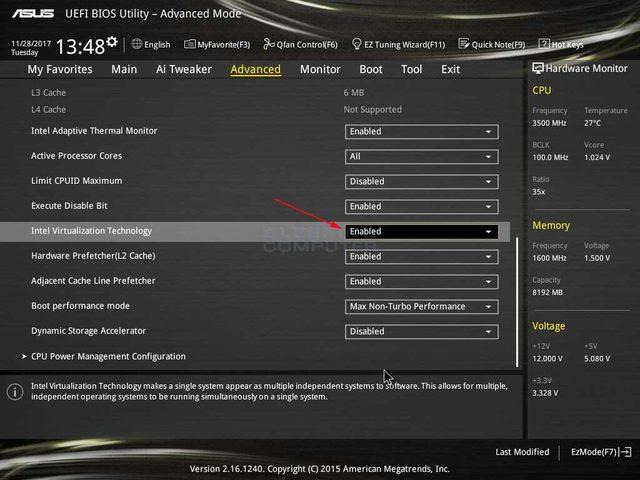
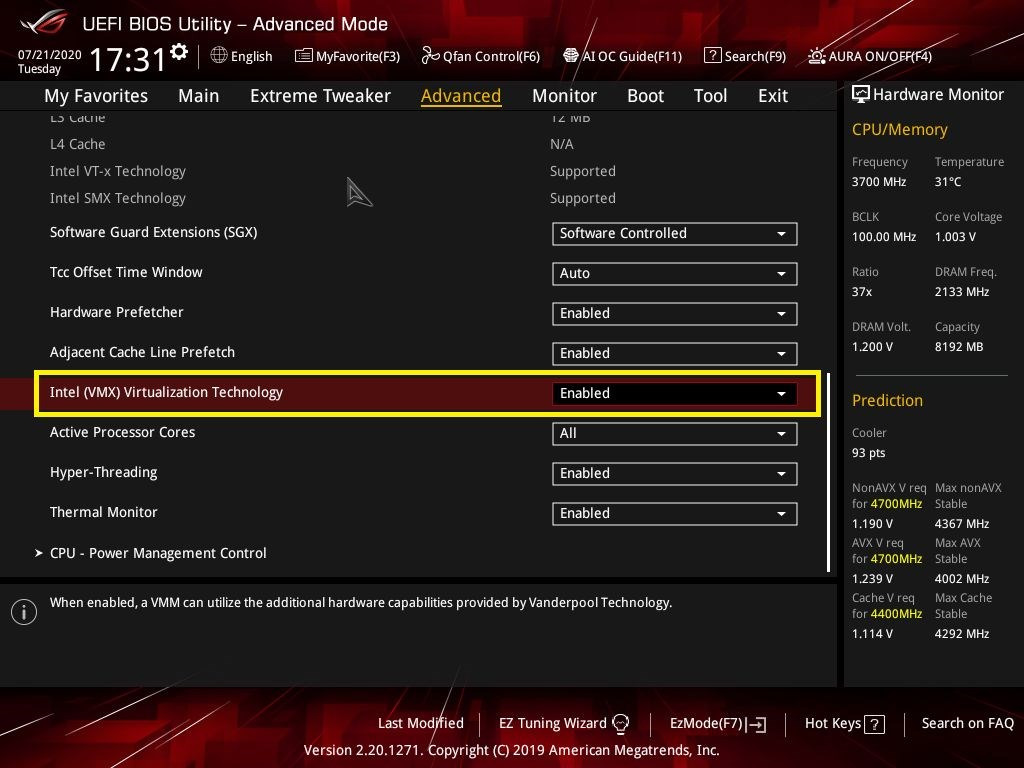
Sanallaştırma Ayarını Açın
- Intel işlemcilerde:
Intel Virtualization Technology veya Intel VT-x - AMD işlemcilerde:
SVM Mode veya AMD-V
Bu ayarı Enabled olarak değiştirin.
Ayarları Kaydedip Çıkın
Genellikle F10 tuşuna basarak ayarları kaydedip BIOS’tan çıkabilirsiniz. Bilgisayar yeniden başlayacaktır.
BIOS’ta Görülebilecek Sanallaştırma İsimleri
| İşlemci Türü | BIOS’ta Geçen İsim | Ayar |
| Intel | Intel Virtualization Technology | Enabled |
| Intel | VT-x | Enabled |
| AMD | SVM Mode | Enabled |
| AMD | AMD-V | Enabled |
| Genel | CPU Virtualization | Enabled |
Windows Üzerinden Sanallaştırma Kontrolü
Sanallaştırmayı açtıktan sonra Windows’ta aktif olup olmadığını kontrol edebilirsin:
- Ctrl + Shift + Esc → Görev Yöneticisi
- Performans sekmesi → CPU
- Sağ alt kısımda “Sanallaştırma: Etkin” ifadesi görünüyorsa işlem başarılıdır.
Eğer “Devre Dışı” yazıyorsa BIOS ayarları tekrar kontrol edilmelidir.
Sık Yapılan Hatalar
Bazı kullanıcılar sanallaştırmayı BIOS’ta açmasına rağmen hâlâ çalışmadığını düşünebilir. Bunun nedeni genellikle Windows’ta Hyper-V, Windows Hypervisor Platform veya benzeri özelliklerin çakışmasıdır. Özellikle VirtualBox kullanıyorsan bu tür çakışmalar performans sorunlarına yol açabilir.
Bir diğer yaygın hata ise BIOS’un güncel olmamasıdır. Eski BIOS sürümlerinde sanallaştırma seçeneği görünmeyebilir. Bu durumda BIOS güncellemesi gerekebilir.
Donanım sanallaştırma nasıl açılır sorusunun cevabı, temelde BIOS/UEFI üzerinden doğru ayarı etkinleştirmekten ibarettir. Intel işlemcilerde VT-x, AMD işlemcilerde ise SVM/AMD-V açıldığında sanal makineler tam performansla çalışır. Bu ayar, yalnızca geliştiriciler için değil, emülatör ve ileri seviye kullanıcılar için de büyük önem taşır.
Sıkça Sorulan Sorular
Donanım sanallaştırma açılmazsa ne olur?
Sanal makineler çalışmaz ya da çok yavaş çalışır.
Her bilgisayarda sanallaştırma var mı?
Hayır, işlemcinin desteklemesi gerekir.
Sanallaştırma açmak bilgisayarı yavaşlatır mı?
Normal kullanımda hayır; yalnızca sanal makineler aktifken kaynak paylaşımı olur.
Laptoplarda da açılabilir mi?
Evet, masaüstü ve dizüstü bilgisayarlarda yöntem aynıdır.
BIOS’ta sanallaştırma yoksa ne yapmalıyım?
İşlemci desteklemiyor olabilir veya BIOS güncellemesi gerekebilir.


