


En iyi FPS ölçme programları, oyun oynarken sistem performansını doğru şekilde analiz etmek isteyen oyuncular için vazgeçilmez araçlar arasında yer alır. FPS (Frame Per Second) değerleri, oyunun ne kadar akıcı çalıştığını doğrudan gösterirken; donanımınızın sınırlarını, darboğazları ve optimizasyon ihtiyacını da ortaya koyar.
FPS Nedir?
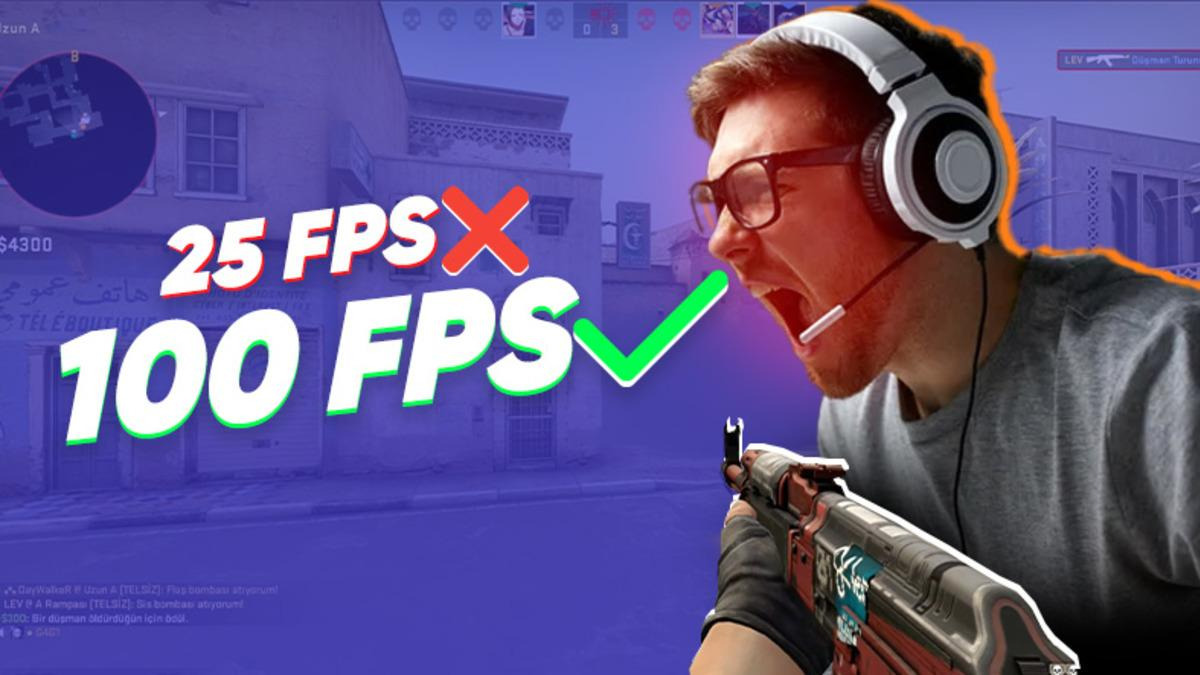
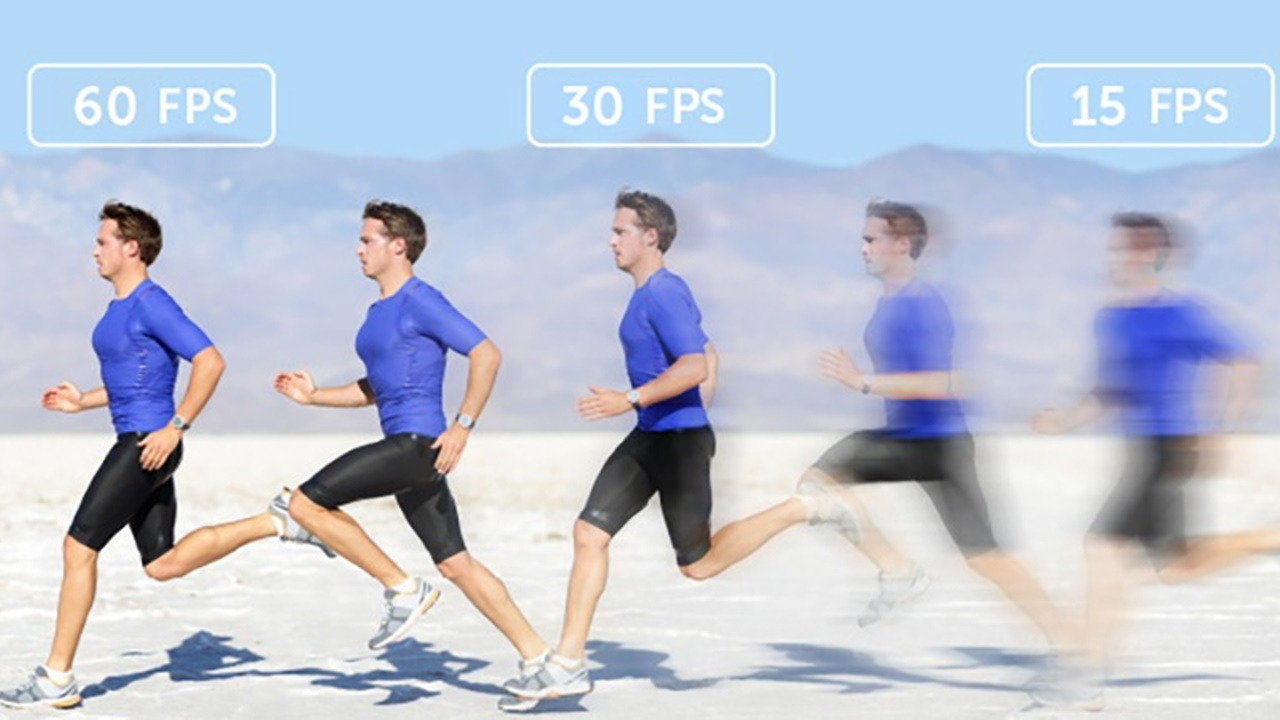
FPS (Frame Per Second), bir saniyede ekrana yansıtılan kare sayısını ifade eder. FPS değeri ne kadar yüksekse, oyun görüntüsü o kadar akıcı ve pürüzsüz olur. Düşük FPS değerlerinde ise takılmalar, gecikmeler ve görüntü kopmaları yaşanabilir.
Genel olarak FPS değerleri şu şekilde değerlendirilir:
30 FPS, oynanabilir ancak akıcılığı düşük bir deneyim sunar.
60 FPS, günümüz oyunları için standart ve tatmin edici bir akıcılık sağlar.
120 FPS ve üzeri ise rekabetçi ve profesyonel düzeyde bir oyun deneyimi anlamına gelir.
FPS değeri; ekran kartı, işlemci, RAM, depolama birimi ve oyunun optimizasyon seviyesi gibi birçok faktörden etkilenir.
FPS Neden Önemlidir?
FPS, oyun performansını doğrudan etkileyen en kritik göstergelerden biridir. Düşük FPS; gecikme hissi, ani donmalar ve kontrol kayıplarına yol açabilir. Özellikle rekabetçi oyunlarda yüksek FPS, refleks süresini kısaltır ve oyuncuya ciddi avantaj sağlar.
Ayrıca FPS değerlerini düzenli olarak takip etmek, sisteminizde oluşabilecek darboğazları fark etmenize yardımcı olur. Bu sayede hangi donanımın performansı sınırladığını anlayabilir ve doğru optimizasyon adımlarını atabilirsiniz.
FPS Nasıl Ölçülür?
FPS ölçmek için özel yazılımlar kullanılır. Bu programlar, oyun sırasında ekranın belirli bir köşesinde anlık FPS değerini gösterir. Gelişmiş araçlar ise FPS’nin yanı sıra CPU ve GPU kullanımı, sıcaklık değerleri ve sistem yükü gibi bilgileri de sunar.
Genel olarak FPS ölçme süreci oldukça basittir. Program kurulur, oyun açılır ve FPS sayacı aktif hâle getirilir. Ardından oyun içi performans gerçek zamanlı olarak takip edilebilir.
En İyi FPS Ölçme Programları
Oyun performansını ölçmek için kullanılan birçok farklı araç bulunur. Aşağıda, oyuncular arasında en çok tercih edilen FPS ölçme programlarını ve öne çıkan özelliklerini bulabilirsiniz.
1. Fraps
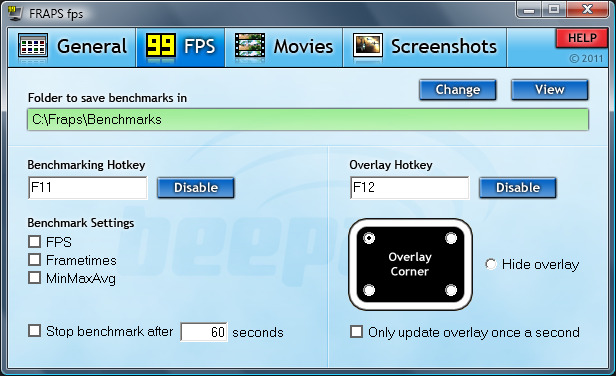
Fraps, FPS ölçme denince akla gelen en eski ve bilinen programlardan biridir. Hafif yapısı sayesinde sistemi yormadan çalışır ve özellikle temel FPS takibi yapmak isteyen kullanıcılar için idealdir.
Program, oyun sırasında gerçek zamanlı FPS değerini gösterir. Aynı zamanda ekran görüntüsü alma ve video kaydı gibi ek özellikler de sunar. Arayüzünün sade olması, yeni başlayan oyuncular için büyük bir avantajdır.
2. MSI Afterburner
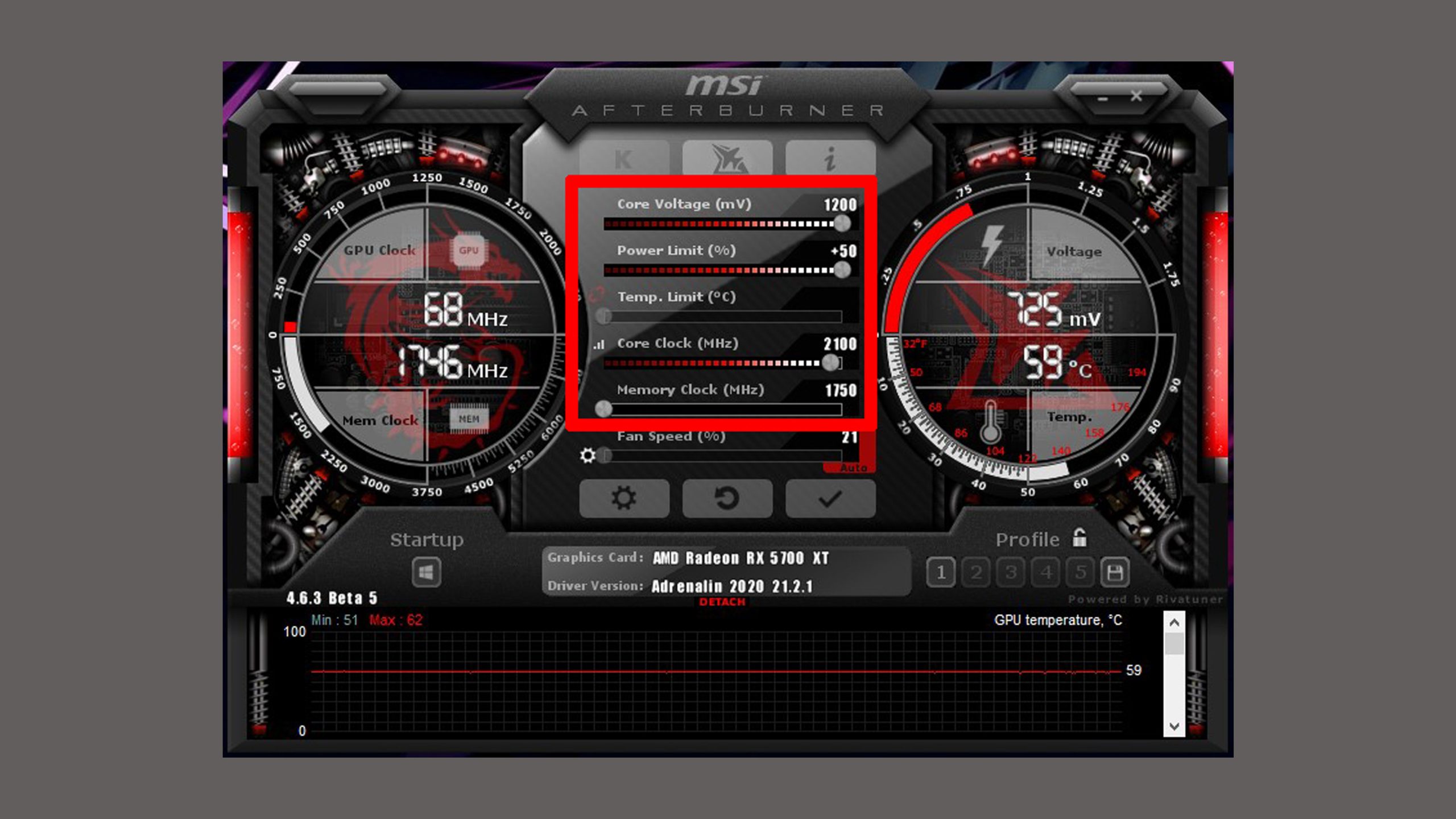
MSI Afterburner, sadece FPS ölçmekle sınırlı kalmayan gelişmiş bir performans izleme aracıdır. Ekran kartı sıcaklığı, işlemci kullanımı, fan hızı ve RAM tüketimi gibi birçok detayı anlık olarak gösterebilir.
FPS sayacı tamamen özelleştirilebilir ve oyun içi overlay olarak kullanılabilir. Aynı zamanda ekran kartı hız aşırtma (overclock) desteği sunması, ileri seviye kullanıcılar için önemli bir artıdır. Ücretsiz olması da programın en güçlü yönlerinden biridir.
3. NVIDIA GeForce Experience (FPS Overlay)
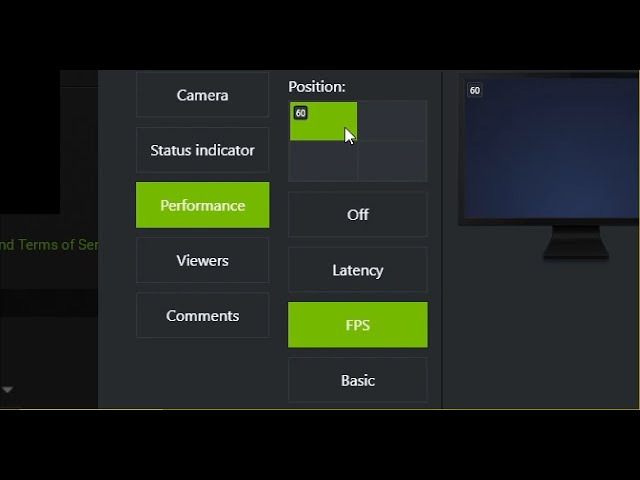
NVIDIA ekran kartı kullanan oyuncular için FPS ölçmek oldukça kolaydır. GeForce Experience yazılımı, dahili FPS sayacı sayesinde ek bir programa ihtiyaç duymadan oyun içi performansı gösterir.
Overlay sistemi basit ve pratiktir. FPS takibinin yanı sıra ekran kaydı, anlık tekrar ve yayın özellikleri de sunar. NVIDIA kullanıcıları için hızlı ve zahmetsiz bir çözümdür.
4. Razer Cortex
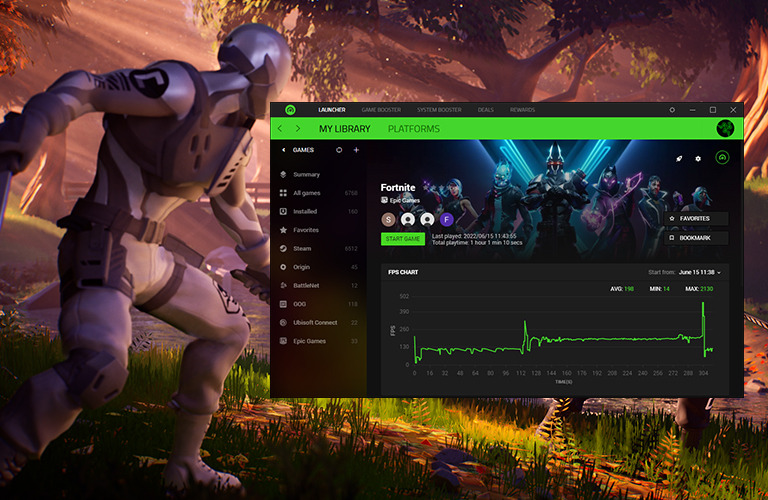
Razer Cortex, FPS ölçmenin yanı sıra oyun performansını artırmayı hedefleyen bir yazılımdır. Oyun açıldığında arka planda çalışan gereksiz uygulamaları kapatarak sistem kaynaklarını oyuna yönlendirir.
FPS takibi özelliğiyle birlikte sistem optimizasyonu sunması, özellikle orta seviye donanıma sahip kullanıcılar için avantaj sağlar. Tek bir araçla hem FPS izlemek hem de performansı iyileştirmek isteyenler için uygundur.
5. Steam FPS Gösterge Özelliği
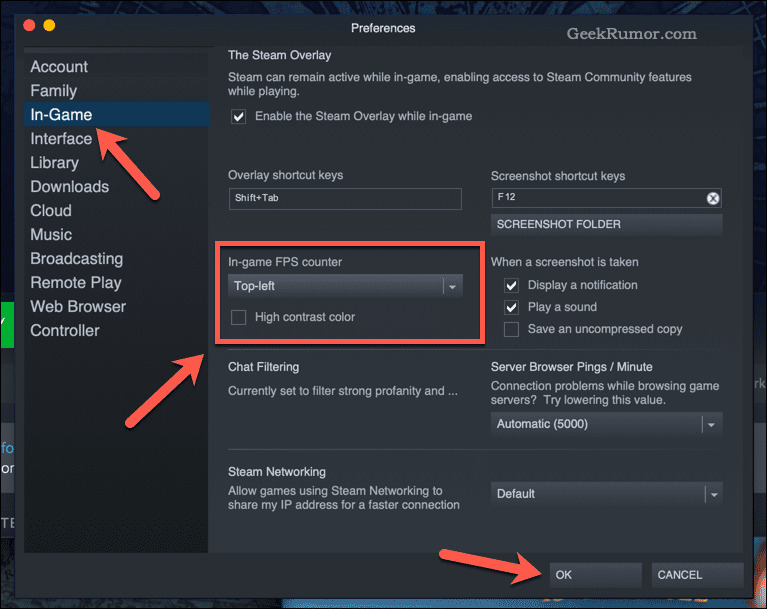
Steam üzerinden oyun oynayan kullanıcılar için ekstra bir yazılım kurmaya gerek yoktur. Steam’in kendi FPS sayacı, ayarlardan kolayca aktif edilebilir ve oyun performansını neredeyse hiç etkilemez.
Sade yapısı sayesinde yalnızca FPS değerini görmek isteyen kullanıcılar için yeterlidir. Steam kütüphanesindeki tüm oyunlarla uyumlu çalışması da önemli bir artıdır.
6. Xbox Game Bar
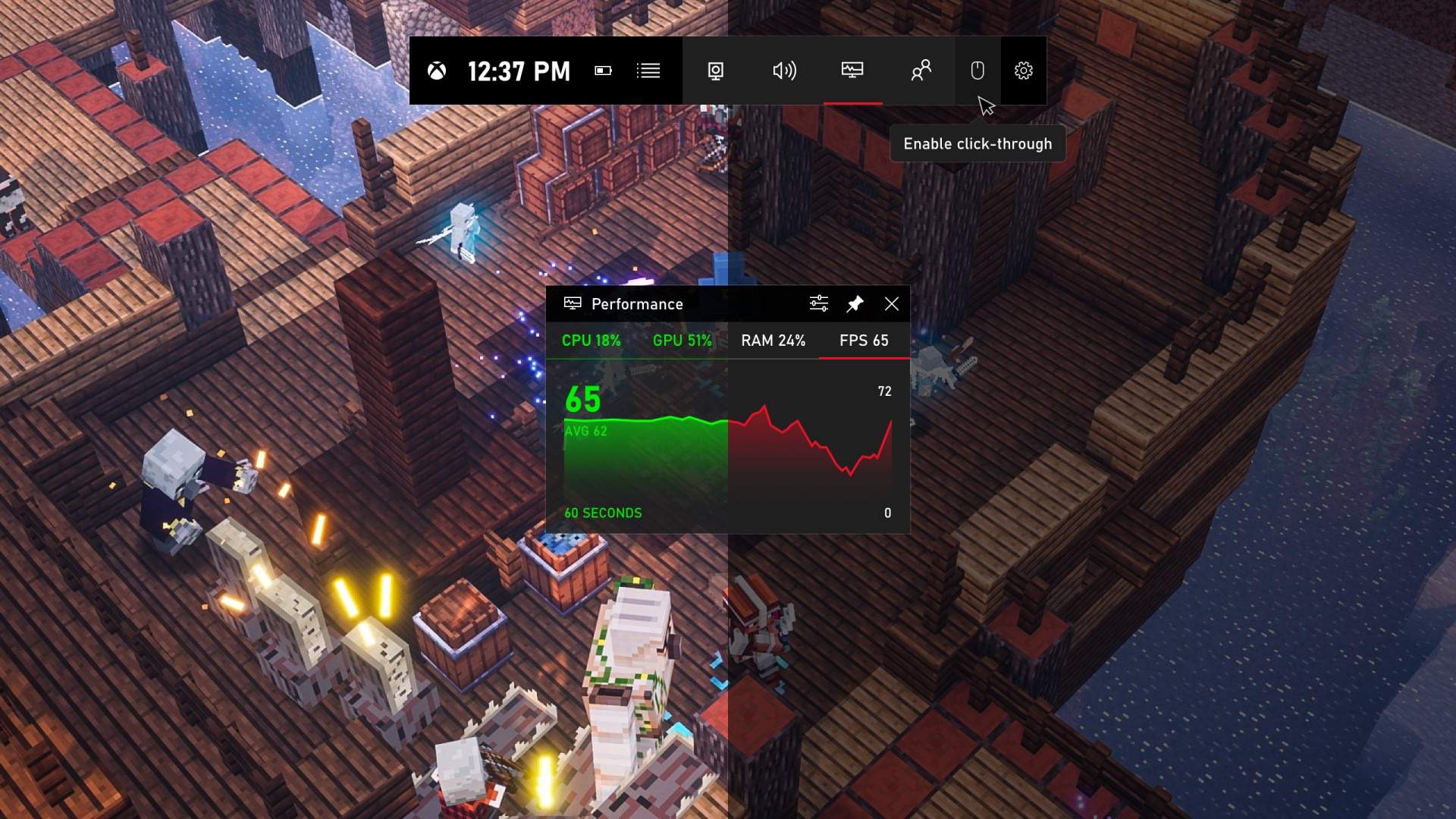
Windows 10 ve Windows 11 ile birlikte gelen Xbox Game Bar, FPS ölçme özelliğini yerleşik olarak sunar. Kısayol tuşlarıyla kolayca açılabilir ve FPS’nin yanı sıra CPU ve GPU kullanımını da gösterebilir.
Ek bir yazılım yüklemek istemeyen kullanıcılar için oldukça pratik bir çözümdür. Basit, hızlı ve güvenilir olması sayesinde günlük kullanımda tercih edilir.
FPS Değerleri Nasıl Artırılır?
FPS değerleri düşükse, bazı temel optimizasyon adımlarıyla performansı artırmak mümkündür. Ekran kartı sürücülerinin güncel olması, grafik ayarlarının donanıma uygun şekilde ayarlanması ve arka planda çalışan gereksiz uygulamaların kapatılması FPS artışına katkı sağlar. SSD kullanımı, yükleme sürelerini kısaltırken genel sistem akıcılığını da iyileştirir. Ayrıca çözünürlük ve gölge gibi ağır grafik ayarlarını düşürmek, FPS değerlerinde gözle görülür bir fark yaratabilir.
FPS, oyun deneyiminin kalitesini belirleyen en önemli unsurlardan biridir. Doğru FPS ölçme programı sayesinde sistem performansınızı net şekilde analiz edebilir, donanımınızdan maksimum verimi alabilirsiniz. Yukarıda yer alan araçlar arasından ihtiyaçlarınıza en uygun olanı seçerek daha akıcı ve keyifli bir oyun deneyimi yaşayabilirsiniz.


